제휴마케팅 활동하여 정액의 수수료를 지급 받습니다
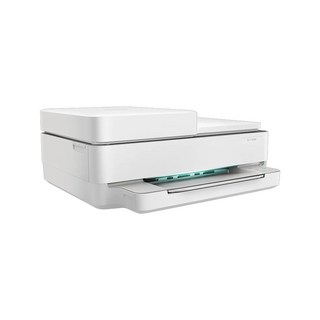

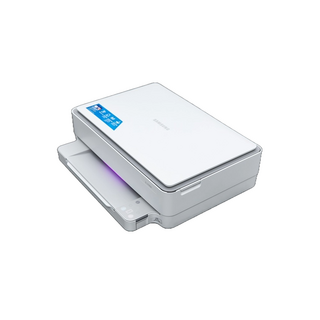

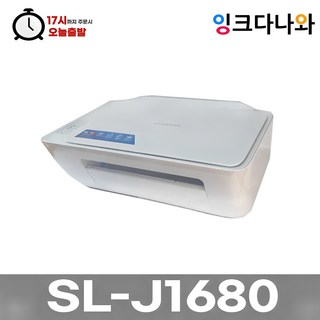

SL-J1780W, 왜 엄마들 사이 입소문?
삼성 SL-J1780W, 엄마들 사이 입소문 비결은?
삼성 SL-J1780W, 왜 엄마들 사이에서 난리일까요? 직접 써보니 알겠더라고요. 무선 연결로 스마트폰에서 바로 숙제 출력!
복사, 스캔까지 되니 활용도 최고예요. 초등학생 숙제, 이제 걱정 없어요!
설치 팁 대방출! 10분 만에 끝내는 비법?
삼성 SL-J1780W 복합기 설치, 어렵지 않아요! 핵심만 짚어 10분 안에 끝내는 비법을 공개합니다.
1단계: 박스 개봉 및 구성품 확인
다음 구성품이 있는지 확인하세요.
| 구성품 | 수량 |
|---|---|
| SL-J1780W 본체 | 1대 |
| 정품 잉크 카트리지 (블랙, 컬러) | 각 1개 |
| 전원 코드 | 1개 |
| 설치 설명서 | 1부 |
초등학생 숙제, 이제 프린트 걱정 끝!
초등학생 숙제, 이제 프린트 걱정 끝!
SL-J1780W는 초등학생 숙제가 잦은 가정에 특히 유용합니다. 무선 연결로 언제 어디서든 간편하게 출력 가능하며, 스캔 기능으로 학습 자료를 디지털 파일로 보관하기도 좋습니다.
아이 숙제 때문에 더 이상 스트레스받지 마세요! 여기에서 자세히 알아보세요.
정품 잉크 vs 호환 잉크, 뭐가 좋을까?
삼성 SL-J1780W는 무선 연결, 복사, 스캔 기능으로 초등학생 숙제에 유용해 엄마들 사이에서 입소문이 자자합니다.
설치 팁
설치는 간단합니다. 박스 개봉 후 본체, 잉크, 전원, 설명서 확인! 자세한 설치는 설명서 참고!
잉크, 정품 vs 호환?
고민되시죠? 아래 표에서 주요 차이점을 비교해보세요.
| 구분 | 정품 잉크 | 호환 잉크 |
|---|---|---|
| 가격 | 높음 | 저렴 |
| 품질 | 높음, 안정적 | 낮을 수 있음 |
| 호환성 | 높음 | 낮을 수 있음 |
| 보증 | 가능 | 불가할 수 있음 |
유지비 절감을 위해 정품 잉크 저렴하게 구매하는 법을 알아보세요.
무선 연결 꿀팁! 스마트폰 인쇄 도전!
무선 연결 꿀팁! 스마트폰 인쇄 도전!
SL-J1780W, 스마트폰과의 무선 연결로 더욱 스마트하게 사용하세요! 복잡한 설정 없이 몇 번의 터치만으로 스마트폰 속 사진이나 문서를 바로 인쇄할 수 있습니다.
1. 삼성 프린터 앱 설치: 스마트폰에 ‘삼성 프린터’ 앱을 설치합니다.
2.
Wi-Fi 연결 확인: SL-J1780W와 스마트폰이 동일한 Wi-Fi에 연결되었는지 확인합니다.
3. 프린터 추가: 앱에서 ‘프린터 추가’를 눌러 SL-J1780W를 선택합니다.
4. 인쇄 설정: 스마트폰에서 원하는 파일을 열고 ‘인쇄’를 선택, 용지 크기, 품질 등을 설정합니다.
5. 인쇄 시작: ‘인쇄’ 버튼을 누르면 SL-J1780W에서 바로 인쇄됩니다!
더 궁금한 점이 있다면 언제든지 문의해주세요!
함께 보면 좋은 글